PDF ke Word
Ubah file PDF ke Word (Dokumen) hanya dengan beberapa klik dan ubah file PDF statis Anda menjadi format Word (Docx) yang dapat diedit.
Seret & Jatuhkan PDF Anda di Sini / (Ctrl + V)
Ukuran maksimal 10MB
Keamanan data adalah prioritas utama, kami tidak pernah menjual atau membagikan data Anda kepada pihak ketiga mana pun.
Alat Terkait


Konversi PDF ke Word
Ubah PDF statis Anda menjadi file Dokumen Word menggunakan layanan online kami, PDF ke Word Converter. Ini lebih cepat, akurat, dan gratis.
Ubah PDF ke Word
Kami menawarkan solusi yang mudah bagi Anda untuk convert PDF ke Word dokumen—tanpa membuka kunci atau mengedit isinya. Tata letak, desain, dan strukturnya tetap sama, namun format filenya berubah agar sesuai dengan sistem yang mensyaratkan file Word.
Jadi, jika portal universitas, lamaran kerja, atau formulir pengajuan Anda mensyaratkan format .docx, Anda tidak perlu membuat ulang dokumen tersebut dari awal. Cukup dengan beberapa kali klik, Anda dapat menggantikan berjam-jam pekerjaan manual.
Kini file Anda pas dengan templat Word, mudah dilampirkan pada laporan, dan dapat diunggah tanpa penolakan format. Baik saat Anda menyusun proposal bisnis maupun mengirimkan formulir yang telah diisi, dokumen Anda tetap sepenuhnya terkendali.
Ya, layanan daring kami PDF ke Word konverter tidak mengekstrak teks ataupun membuka kunci pengeditan—namun justru itulah tujuannya. Anda menjaga integritas file aslinya, sembari membuatnya dapat digunakan di situasi di mana PDF tidak mampu berfungsi.
Kita PDF ke Word Alat ini gratis untuk digunakan, aman, dan dibangun untuk kecepatan. Unggah file Anda, dan merubah PDF ke Word dalam hitungan detik, dan dapatkan versi .docx yang siap digunakan untuk keperluan nyata.
Cara Ubah PDF ke Word?
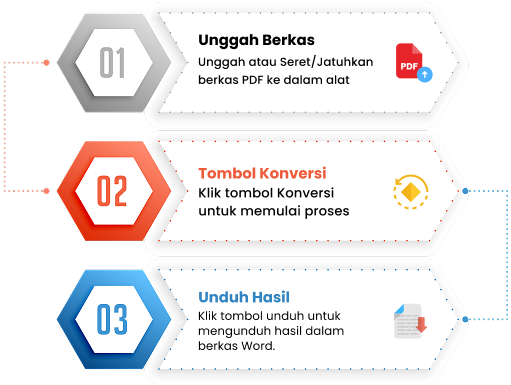
Alat kami sangat mudah digunakan. Cukup ikuti proses 3 langkah kami dan lihat betapa mudahnya untuk konversi PDF ke Word gratis:
Langkah 1: Unggah PDF Anda
Klik pada area unggah atau seret file PDF Anda ke dalam kotak konverter. Pastikan ukuran file Anda berada di bawah batas ukuran yang didukung.
Langkah 2: Mulai Konversi
Setelah file PDF diunggah, tekan tombol "Convert" untuk memulai. Kita ubah file PDF ke Word akan memproses file tersebut hanya dalam beberapa detik.
Langkah 3: Unduh File
Setelah format PDF selesai dikonversi, unduh file hasil konversi tersebut dengan satu klik. Klik tombol unduh dan simpan ke penyimpanan lokal perangkat Anda.
Mengapa Beralih Dari PDF ke Word Dokumen?
File PDF sering kali sulit diolah di luar format tetapnya. Jadi, ubah file pdf ke word format—bahkan tanpa membuatnya dapat diedit—memberikan Anda fleksibilitas lebih besar untuk penyimpanan, berbagi, dan penggunaan di berbagai alat.
Singkatnya, Anda dapat mengkonversi sebuah PDF ke Word (doc) format berkas karena:
- Format Word dapat dibuka dengan mudah di MS Word dan Google Docs.
- Beberapa platform hanya menerima file .docx.
- Anda dapat menyisipkan file tersebut ke dalam templat atau formulir.
- Proses pencetakan berjalan lebih baik berkat kontrol tata letak Word.
- File Word lebih cocok digunakan dalam dokumen atau laporan yang panjang.
- Pengarsipan menjadi lebih mudah dengan format file yang seragam.
- Perangkat dan browser versi lama memuat file .docx lebih cepat dibandingkan PDF.
Mana yang Ideal: PDF atau Word?
| Tujuan | Gunakan PDF | Gunakan Word |
|---|---|---|
| Tampilan berkas | Tata letak dan desain kunci | Beradaptasi dengan templat atau gaya |
| Penyuntingan | Tidak diperbolehkan melakukan pengeditan. | Format yang sepenuhnya dapat diedit |
| Kebutuhan Platform | Terbaik untuk file yang hanya untuk dilihat atau dicetak. | Diperlukan untuk unggahan .docx |
| Keamanan | Melindungi konten dari pengeditan | Memungkinkan pelacakan perubahan dan umpan balik |
| Kompatibilitas perangkat | Terbuka sama di semua perangkat. | Berfungsi pada sistem yang mendukung Word. |
| Kontrol pencetakan | Cocok untuk salinan cetak akhir. | Menyediakan opsi tata letak cetak yang lengkap. |
| Kasus penggunaan nyata | Kontrak atau brosur yang ditandatangani | Laporan, tugas, tinjauan draf |
| Terbaik untuk | Dokumen akhir (hanya untuk dilihat) | Pengeditan langsung, kolaborasi, dan pengunggahan |
Pertanyaan yang Sering Diajukan (FAQ)
Bagaimana cara mengubah PDF menjadi dokumen Word?
Buka Google Chrome dan buka halaman kami konversi pdf ke word gratis alat yang mengubah format tanpa mengubah konten Anda. Unggah file PDF Anda ke konverter. Jalankan prosesnya dan tunggu sejenak. Kemudian, unduh file Word (.docx) Anda.
Apakah file saya akan aman?
Ya. Semua file yang diunggah akan dihapus secara otomatis setelah proses selesai dan pengguna memuat ulang halaman. Tidak ada data yang disimpan atau dibagikan, karena kami memprioritaskan privasi pengguna dan keamanan data.
Apakah gambar dan tabel akan tetap sama?
Ya. Gambar, tabel, dan tata letak akan dipindahkan ke dalam file Word persis seperti tampilannya di dalam PDF. Elemen visual seperti logo, bagan, dan header tetap berada pada posisinya, namun mungkin akan tampil sebagai objek statis.
Bagaimana jika file Word saya memiliki halaman kosong?
Hal ini mungkin terjadi jika PDF asli Anda memiliki spasi tersembunyi atau elemen berlapis. Periksa kembali file tersebut, atau hapus halaman kosong secara manual di Word.